Веб-панель для оркестрации автоматизаций
Веб-кабинет оркестратора Primo RPA: проекты, запуск и контроль RPA-роботов. Редизайн ключевых экранов под продакшен без остановки релизов.
Product Design · AI
Платформа интеллектуальной обработки документов
и оркестрации ИИ-агентов
Продукт AI Server разворачивается на внутренних серверах клиентов. Он позволяет использовать нейросети во внутреннем контуре компании и настраивается через веб-интерфейс.
Меня пригласили на проект как UX/UI-дизайнера. Продукт был в активной стадии тестирования; по обратной связи от клиентов стало ясно, что настройка слишком сложна: с ней справляются только эксперты и команда внедрения Primo RPA. Сложная настройка снижала привлекательность продукта и тормозила масштабирование.
Передо мной стояла задача упростить настройку и снизить порог входа, разгрузить техподдержку и отдел внедрения — чтобы клиенты могли самостоятельно настраивать сервис под свои задачи.
Ниже — погружение в продукт, примеры выполненных задач и паттерны интерфейса.
Работу начал со знакомства с командой: кто за продукт, кто за внедрение, как всё устроено сейчас. Пообщался с экспертами по настройке, разделил ключевые и вспомогательные сценарии, собрал визуализацию поведения пользователя. Плотно работал с разработкой и искал, где интерфейс можно упростить и ускорить настройку.
Продукт уже использовали клиенты, поэтому нельзя было остановить разработку и пересобрать интерфейс целиком. Пришлось решать, в каком порядке и какие части трогать в редизайне. Самые крупные изменения встраивал в текущий план разработки, без отрыва от релизов.
Прорабатывать изменения в интерфейсе нужно было с учётом используемого фреймворка. На тот момент это был Ant Design под React со стилизацией под Hope UI.
Новые компоненты приходилось придумывать только в крайних случаях, в приоритете было переиспользовать уже существующую библиотеку. По итоговым экранам это видно: интерфейс в основном собран из готовых блоков, а не с нуля.
Фрагменты интерфейса, которые я переработал или собрал почти с нуля. Ниже — отдельные задачи из проекта, которые хотелось показать в портфолио, а не обзор всего продукта.
В сервисе стояла привычная для админок схема: слева боковое меню, справа контент. На скриншоте видно, что такая структура страницы неэффективно использовала доступное рабочее пространство на экране. Если открыть проект, слева окажется навигация по разделам проекта — вперемешку с главной, и это путает пользователя. Эту ситуацию нужно было исправить.
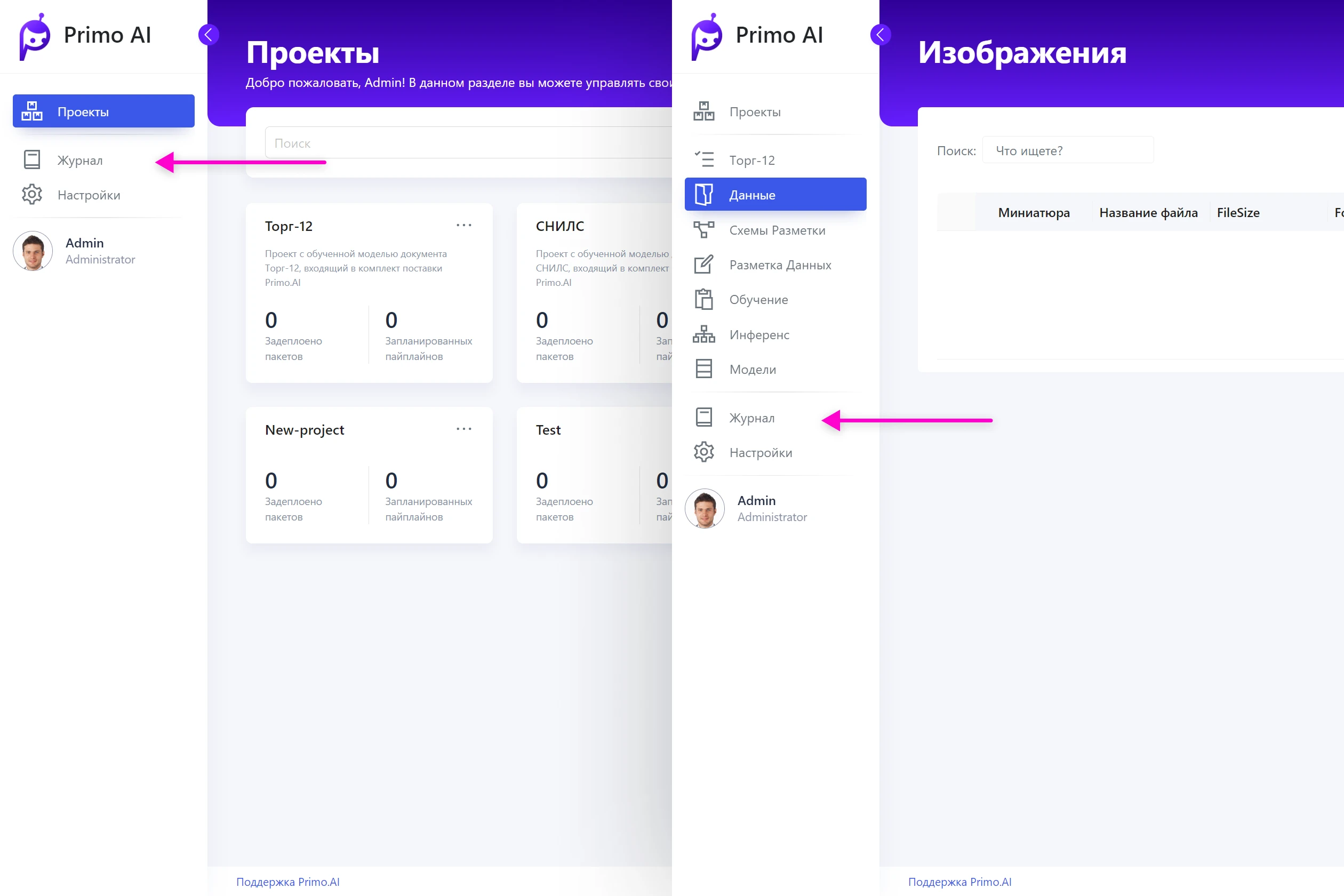
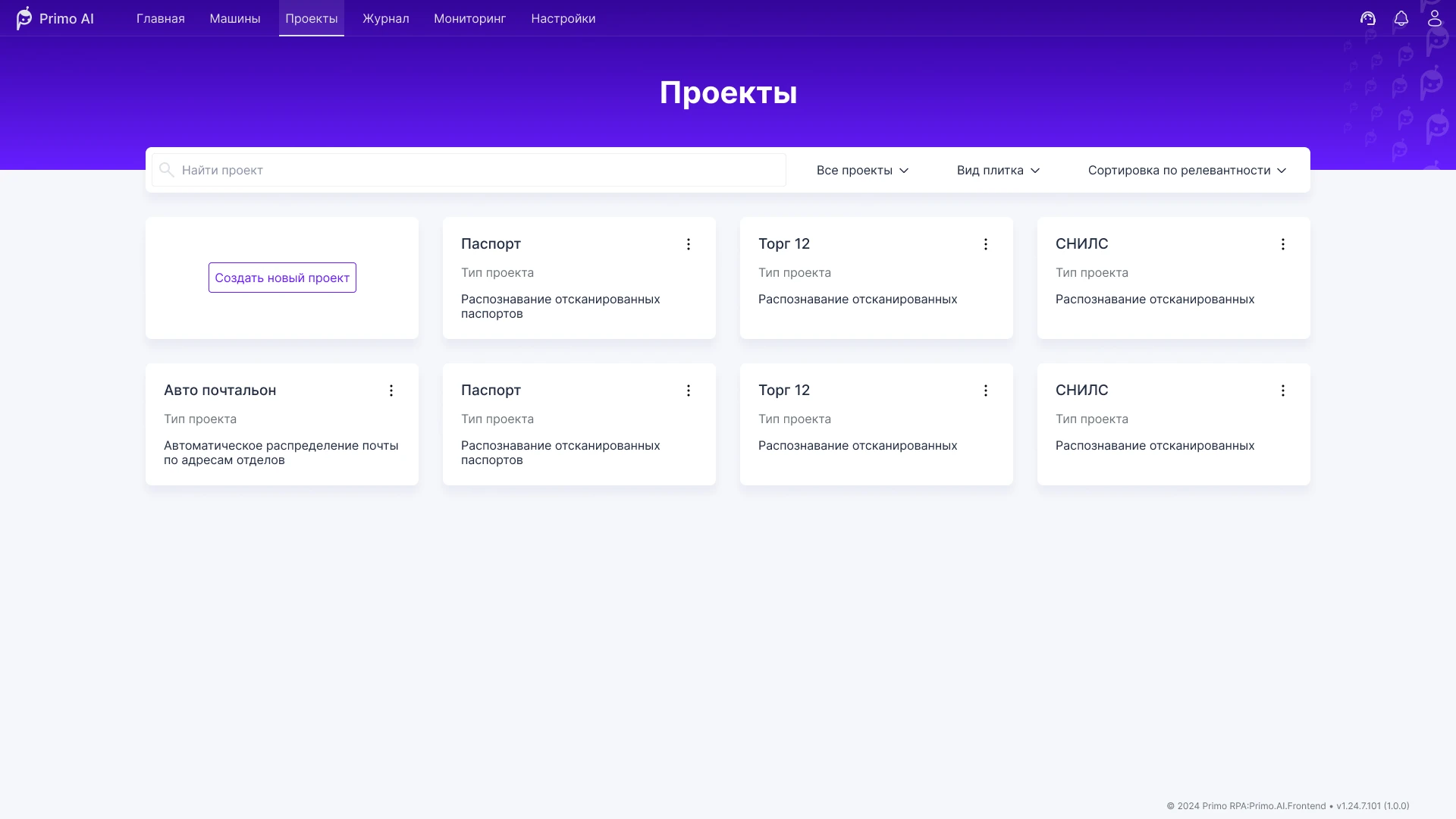
Обновлённая навигация стала компактной и всё так же привычна большинству пользователей. Для контентной части пространства стало значительно больше. Как будет видно дальше, у проектов внутри появится отдельная навигация, которая не будет перекрывать главную. При этом улучшилась эстетическая составляющая дизайна сервиса.
У пользователя остаётся доступ и к навигации внутри проекта, и к главной навигации сервиса. Разные типы проекта содержат разное количество пунктов, и такое решение позволяет удачно их разместить.


Отдельно отмечу идею с формой пунктов навигации. По виду она мягко подсказывает, что настройку удобнее проходить по шагам, но разделы по-прежнему работают как обычные табы: можно переключаться в любом порядке.

На этом экране проводят больше всего времени. Разметка полей на сотнях изображений — монотонная работа, но от неё зависит, насколько качественными будут данные для обучения модели. Прежний редактор сильно выбивался из общего стиля сервиса: выглядел перегруженно и местами сбивал с толку, особенно в работе с полями.
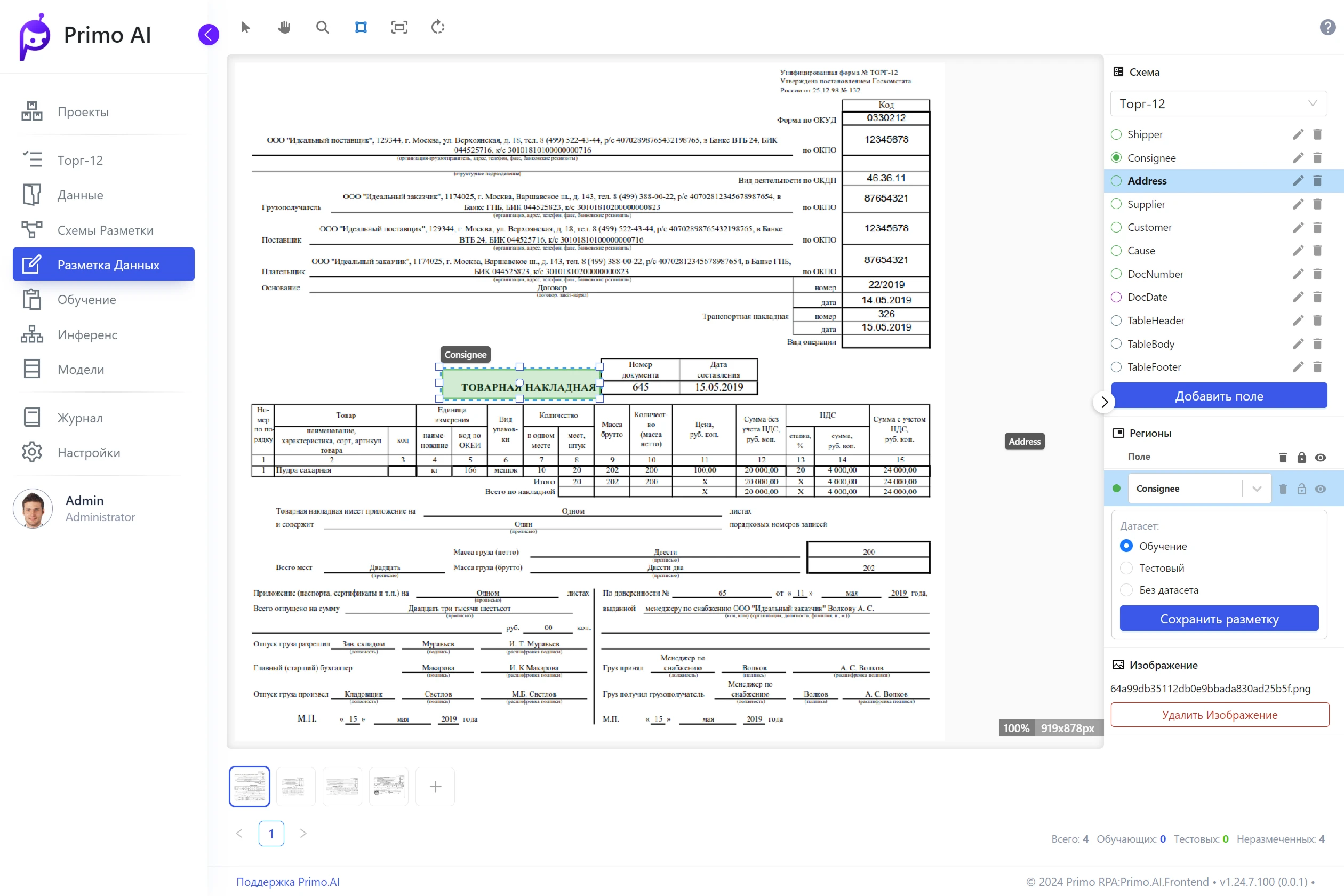
Я разобрал редактор на микросценарии, выстроил их по приоритету и связке между собой. С командой обсудили, как сделать поведение пользователя плавнее и понятнее. В новой структуре страницы заложил место под новый функционал и те же паттерны, что в остальном сервисе. Дизайн редактора привёл к общей стилистике.
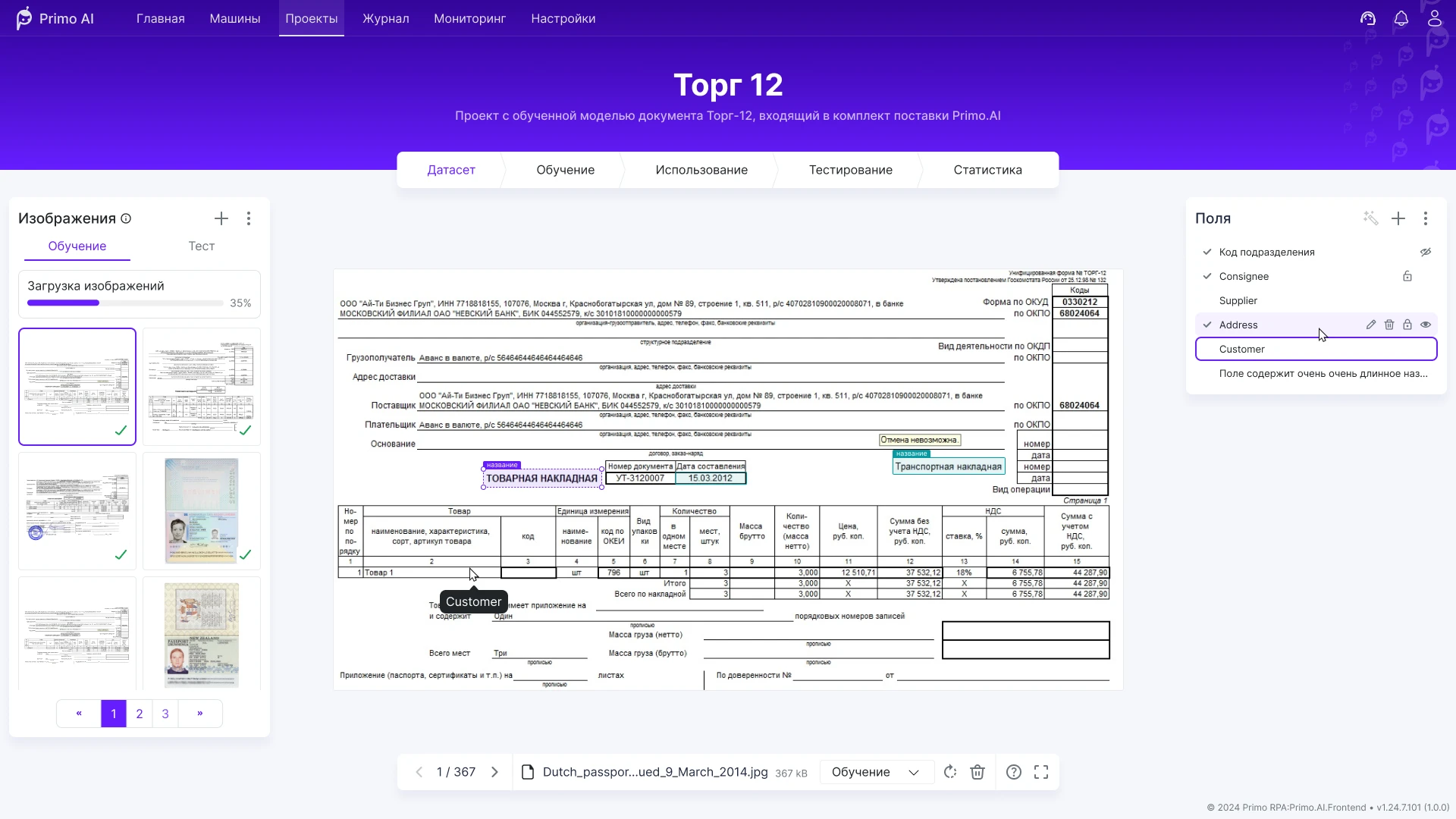
На схематическом наброске видно, что страница стала симметричной: почти всё пространство уходит на размечаемое изображение. Действия сгруппированы по панелям — нужную функцию проще найти.

Добавил режим «Во весь экран». Продвинутые пользователи обычно прячут лишние панели и работают с разметкой через горячие клавиши и нижнюю панель. Боковые панели можно свернуть, когда нужно больше места под изображение — на небольших мониторах это особенно имеет значение.
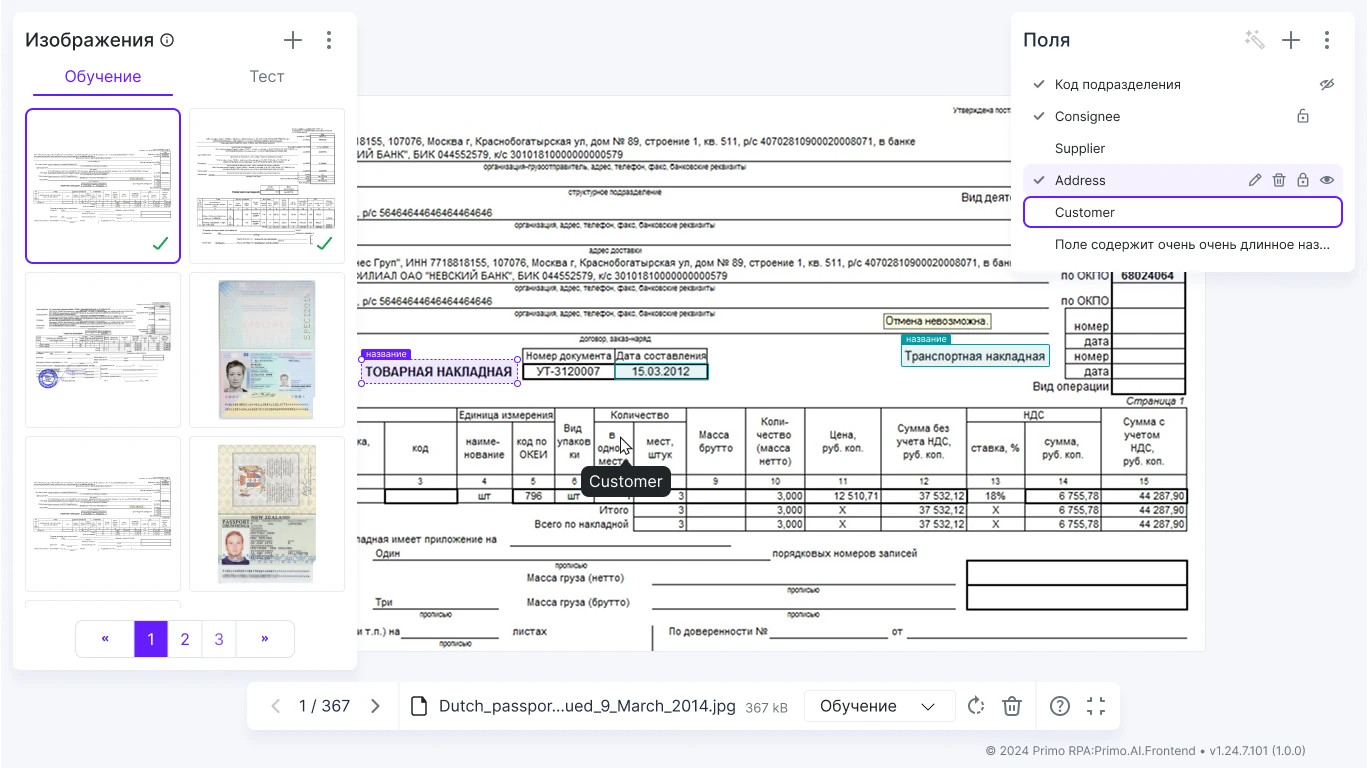
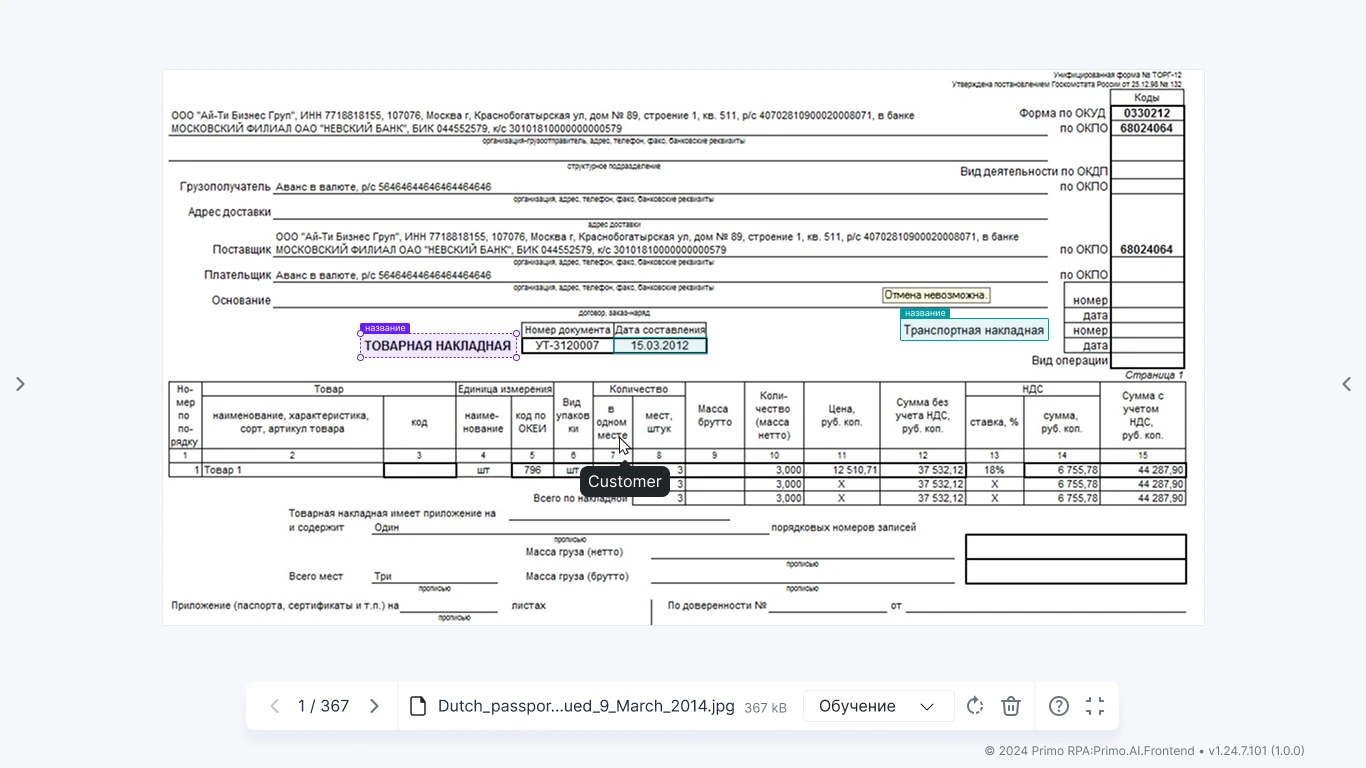




Нижняя панель позволяет переключаться между изображениями и выполнять быстрые действия.

После разметки датасета модель можно дообучить (fine-tuning). Мы с командой, как обычно, разобрали все действия пользователя для этой задачи. Сделали несколько вариантов компоновки этой страницы; самым удачным оказался вариант с лентой из карточек.
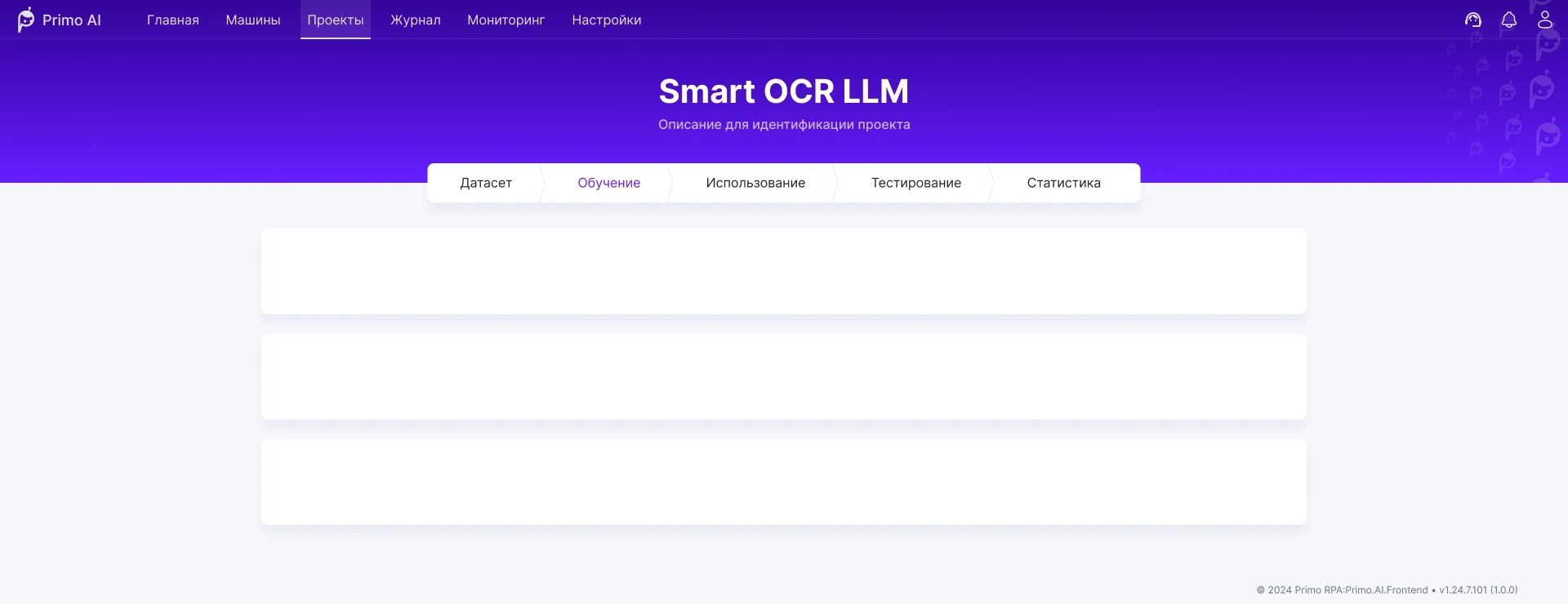
В начале ленты у пользователя карточка с настройкой обучения: через неё видно результат разметки активного датасета, задают параметры и запускают fine-tuning.
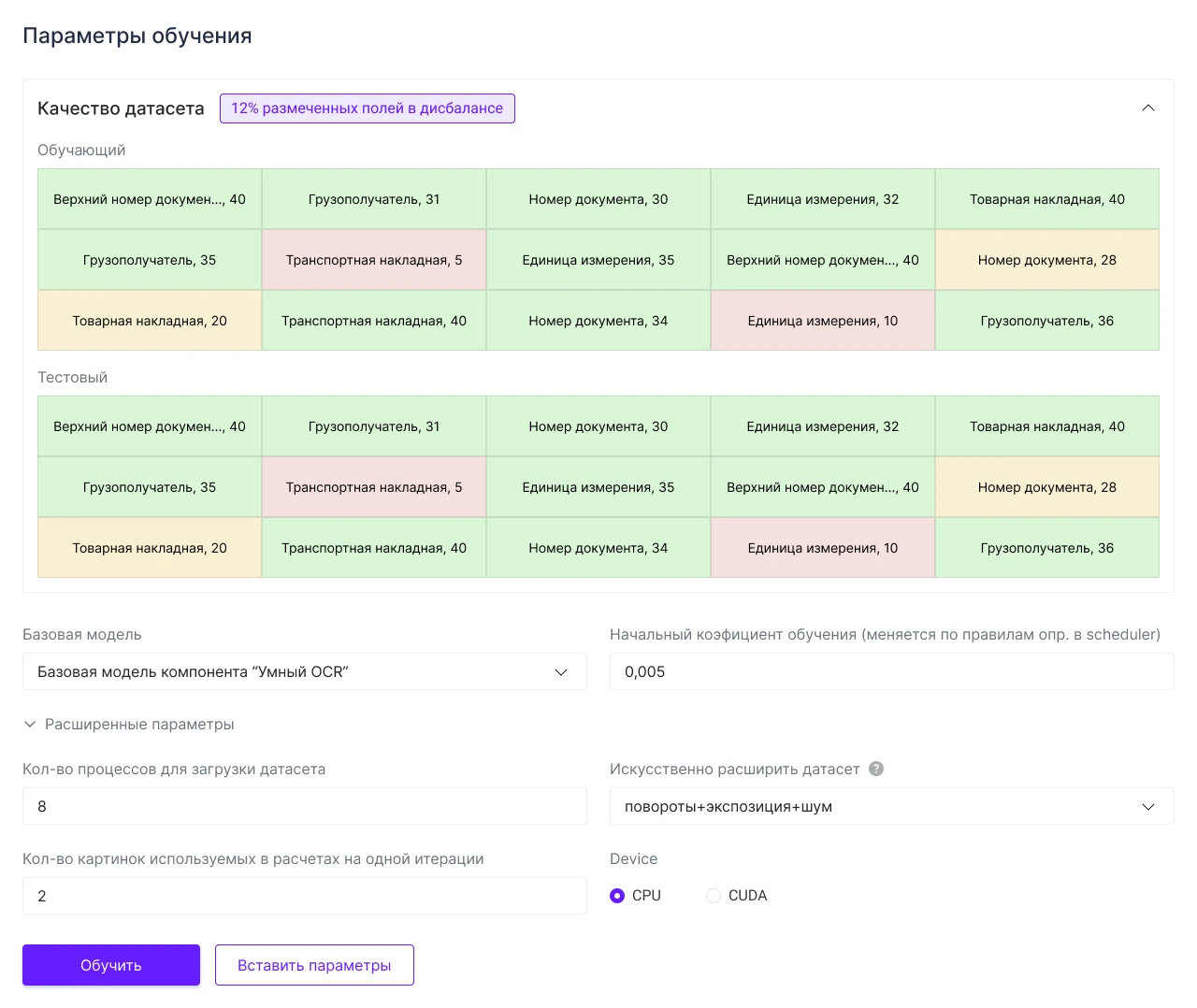
В карточке отдельный блок с оценкой качества разметки датасета и блок с параметрами перед запуском обучения.
Под каждый запущенный процесс ниже появится отдельная карточка. Можно завести несколько процессов с разными параметрами и потом сравнить, какая конфигурация сработала лучше.
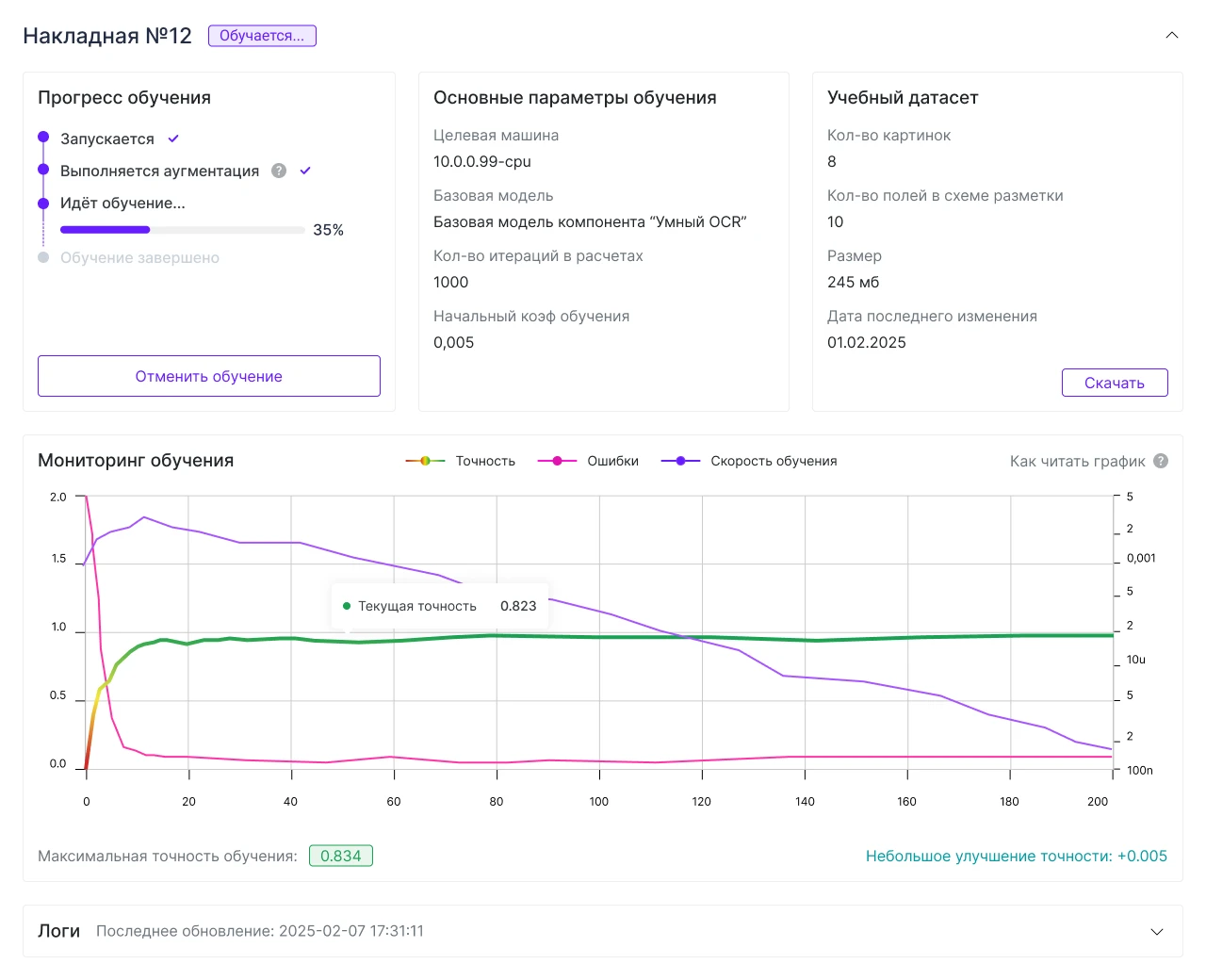
Внутри карточки информация и действия разнесены по логическим блокам. Мы рассматривали разные варианты компоновки и в итоге зафиксировали схему, которая оказалась удобнее остальных.
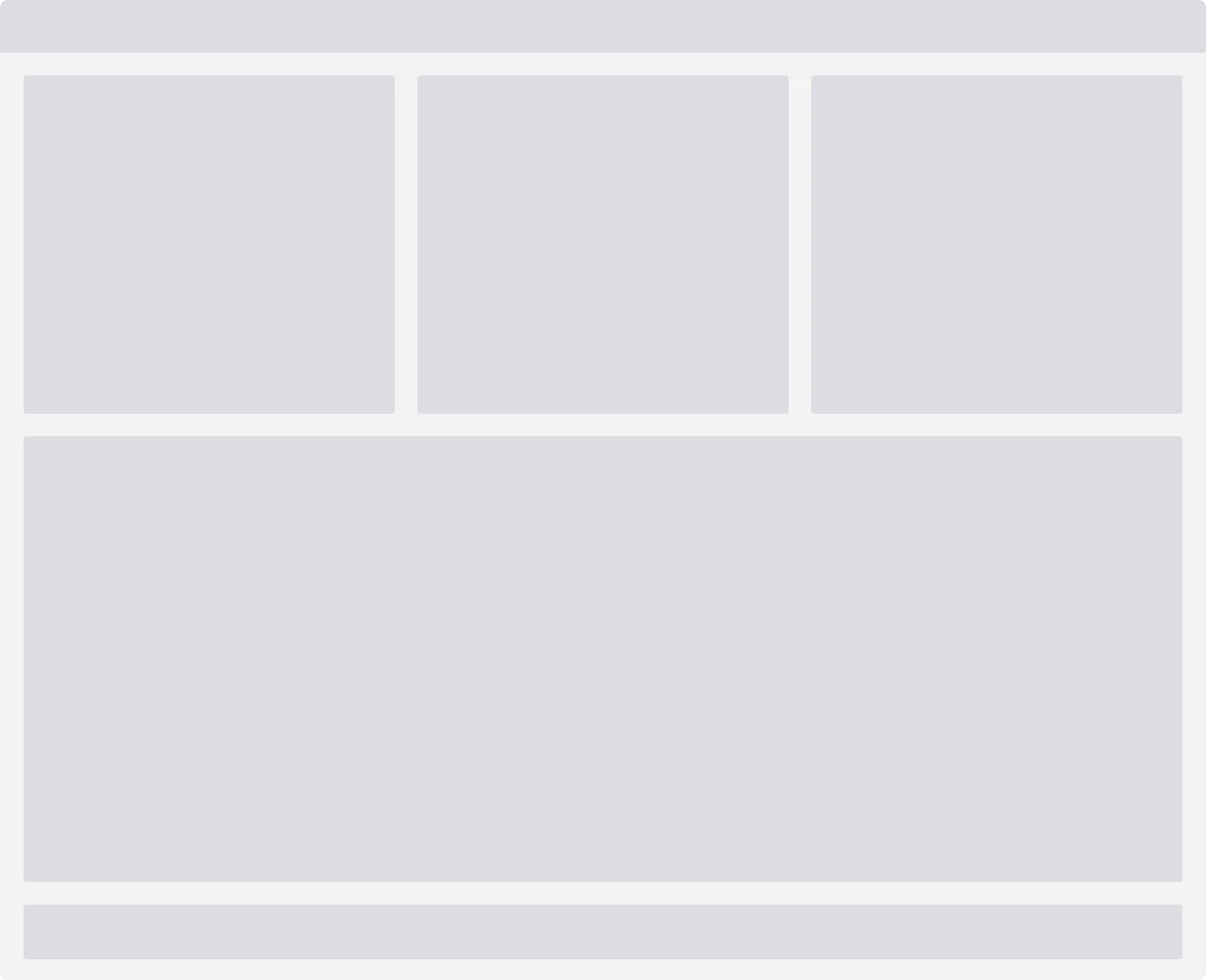
Карточки могут быть свёрнуты. Для удобства в шапку вынесены название и статус.

После проработки этих карточек появились паттерны, которые потом использовались в других разделах продукта. Так проще держать интерфейс в едином стиле.
На одной из страниц раздела проекта нужно было дать возможность настроить уникальные параметры полей для датасета. Редактору требовалась большая область под изображение (скан документа), могло быть десятки полей, у каждого — свои зависимые параметры и типы.
На видео — работа прототипа готового решения.
Интерфейс получился компактным и лаконичным. Механика не считывается с первого взгляда, но после короткого обучения пользователю в нём комфортно.
Редактор для меня оказался интересной и сложной задачей: было много черновиков и вариантов поведения. В финале остался вариант, который закрывал все требования, которые мы с командой сформулировали.
В сервисе часть задач нужно выполнять параллельно с остальной работой. Для таких сценариев сделали так: модальное окно открывается на отдельной странице.
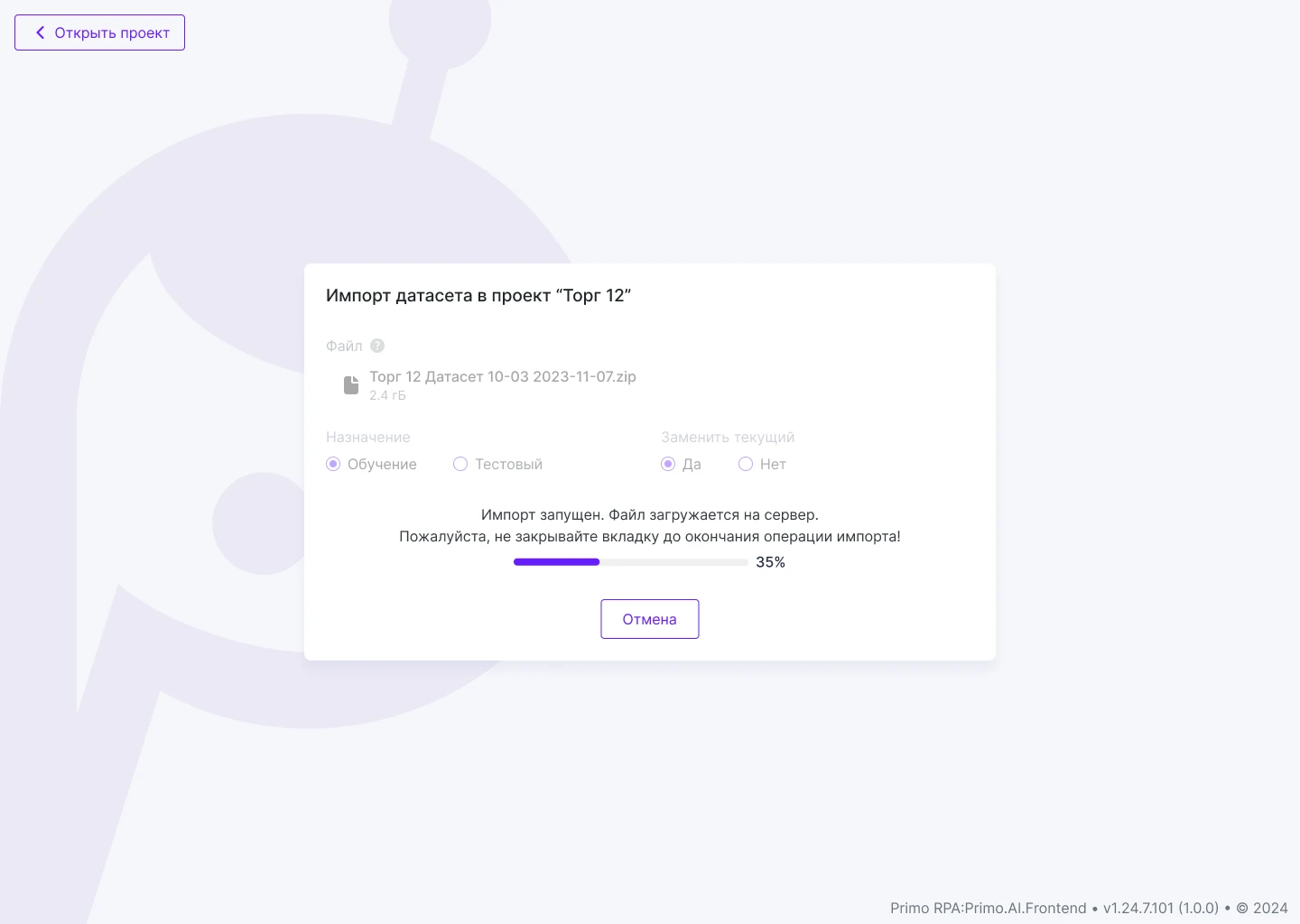
На странице проекта отображается заглушка: процесс идёт, рядом кнопка перехода к нему.
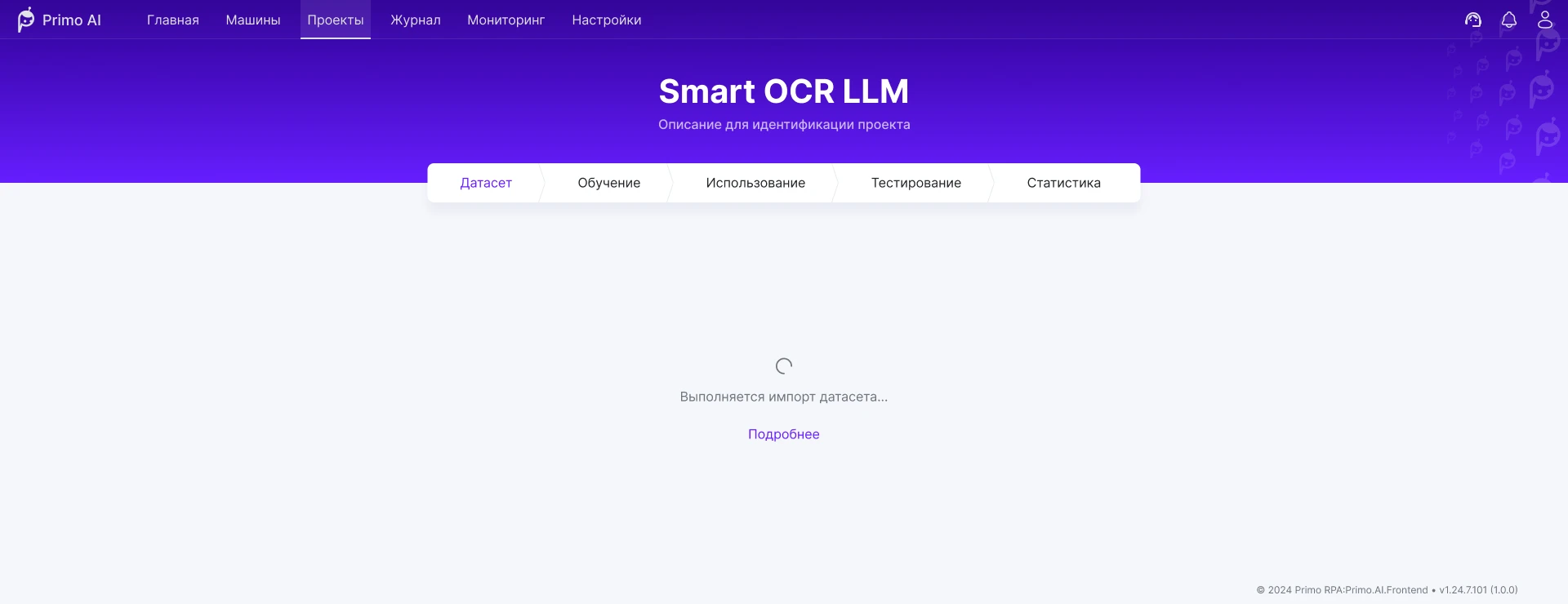
Такие заглушки есть в нескольких разделах проекта — в зависимости от того, можно ли с ним работать, пока задача активна.
Такой вариант оказался технически проще, чем точечно блокировать кнопки на отдельных страницах.
Раз в неделю команда собиралась на обсуждение дизайна. Созвоны были длительными, но продуктивными. На неделю формировали список задач для дизайна, приоритеты и сроки подстраивали под планы релизов.
Я делал дизайн в Figma, в разработку передавал ссылки на готовые юзерфлоу. Отдельную дизайн-систему или UI-kit не заводили: в продукте уже был готовый фреймворк.
Время от времени созванивался с верстальщиком тет-а-тет, если нужно уточнить детали по макетам или объяснить поведение интерфейса. После вёрстки давал фидбэк на правки, чтобы результат не отличался от задуманного поведения и вида интерфейса.
Проект вёл параллельно с другими, нагрузку приходилось распределять. В компанию наняли нового дизайнера — моя задача была ввести её в курс дела и курировать результат по задачам. После адаптации работа над проектом полностью перешла под её ответственность.
Интерфейс Primo RPA AI Server стал выглядеть консистентно. С ним могут работать пользователи, которые ещё не эксперты в области ИИ. Для будущих изменений в интерфейсе заложена возможность наращивать функционал без больших переделок.
Веб-кабинет оркестратора Primo RPA: проекты, запуск и контроль RPA-роботов. Редизайн ключевых экранов под продакшен без остановки релизов.
Интерфейс для планирования и распределения задач в операционном отделе: общий пул, личный ToDo, обзор по исполнителям; вкладки, фильтры, виды доска / список / таблица, Drag&Drop.
Редизайн и развитие интерфейса игрового движка: новая концепция работы, обновлённая визуальная система и проработка сотен сложных пользовательских сценариев.
Работа над интерфейсом Lunacy в команде Icons8: user flow, сложные прототипы, улучшение функциональности и интерфейсной логики.
Дизайн мобильного приложения для записи к врачам и работы с медицинскими услугами. Фокус на простом пользовательском пути, понятной навигации и быстром доступе к нужным действиям.
Продуктовый концепт сервиса для постановки, распределения и отслеживания задач, с акцентом на прозрачность процессов и удобство командной работы.
Интерфейс для многоколоночной работы с заметками: удобная навигация, фильтрация и настройка колончатого отображения прямо в редакторе Obsidian.